2017年11月16日 星期四

變更已在執行的虛擬主機網卡類型 -- 20171117

緣由:

最近公司採購新的伺服器與Storge儲存設備為了將舊版的vSphere整合,廠商建議將原先舊的虛擬主機上的網路卡改成最新型的:VMXNET 3。至於為何要特別修改成最新型的網卡?請參考一下此網址,就可知道原因。


說明:


本公司虛擬機上常見的網路卡介面類型:

一、E1000

Intel 82545EM Gigabit 乙太網路 NIC 的模擬版本,其驅動程式在大多數較新的客體作業系統中都可用,包括 Windows XP 及更新版本和 Linux 2.4.19 版及更新版本。

二、E1000E

Intel 82574 Gigabit 乙太網路 NIC 的模擬版本。E1000E 是 Windows 8 和 Windows Server 2012 的預設介面卡。

三、Flexible(彈性)

當虛擬機器開機時,將自身識別為 Vlance 介面卡,但會初始化本身並用作 Vlance 或 VMXNET 介面卡,具體取決於初始化它的驅動程式。安裝 VMware Tools 之後,VMXNET 驅動程式會將 Vlance 介面卡變更為效能更高的 VMXNET 介面卡。

四、VMXNET 2 (Enhanced)

以 VMXNET 介面卡為基礎,但可提供現代網路常用的高效能功能,例如 Jumbo 框架和硬體卸載。VMXNET 2 (增強型) 僅可用於 ESX/ESXi 3.5 及更新版本上的部分客體作業系統。

五、VMXNET 3

專為高效能設計的半虛擬化 NIC。VMXNET 3 可提供 VMXNET 2 中可用的所有功能,並新增了幾項新功能,例如多佇列支援 (在 Windows 中也稱為「接收端調整」)、IPv6 卸載和 MSI/MSI-X 插斷傳遞。VMXNET 3 與 VMXNET 或 VMXNET 2 無關。


※虛擬主機的網路卡介面類型-參考網址:網址

※虛擬主機的相容性對照-參考網址:網址


------------------------以下是變更虛擬主機網路卡步驟------------------------------------------------------

方法一

步驟一、原先在虛擬主機上的網卡,及它的類型。

步驟二、新增一張新的網路卡。


選擇新增的裝置。


選擇網路卡類型:VMXNET 3(最新版本的)


新增網路卡成功。


步驟三、刪除舊的網路卡。


步驟四、登入Windows作業系統,手動增加(TCP/IPv4)固定IP位址。


步驟五、手動輸入原先的IP位址時,跳出Windows 偵測到IP衝突,此因是由於刪掉舊的網路卡綁定原先IP位址,導致新、舊網卡的IP位址衝突到。


步驟六、開啟「命令提示字元」輸入:

set devmgr_show_nonpresent_devices=1        並按下enter鍵

start devmgmt.msc       並按下enter鍵,及跳出「裝置管理員」視窗。


點選網路介面卡,這時可看見目前網路卡。


步驟七、點選「檢視」,並勾選「顯示隱藏裝置」。這時會看見被刪除後還隱藏的網路卡裝置


步驟八、找出刪除隱藏的裝置,即可解決IP位址衝突的情況。


方法二

(※如上述的方法一,還是無法解決問題,請接續下面方式。)


步驟一、執行 regedit.exe檔案。


步驟二、修改登錄編輯檔案。


步驟三、透過以下路徑,找到網路卡登錄碼紀錄,並將其找出來刪除,即可解決IP衝突問題。

HKEY_LOCAL_MACHINE\SYSTEM\CurrentControlSet\Services\Tcpip\Parameters\Interfaces\

(※有網友會問怎麼知道要刪除哪個機碼呢?簡單講,刪除最下面那個,新的會在最上面。)


結論:

假若伺服器上有超多虛擬主機的話,會改到昏頭,然而最頭痛的還是在運行的伺服器,必須停機才能變更網路卡。想到的頭大....


--------------補充(步驟五~步驟八)---------------------------------------------------------------


※移除網路卡綁定時,請務必先重新開機。


2017年11月15日 星期三

將中文版VMware vSphere Client的登入介面從改成英文版 -- 20171115

緣由:

由於最近公司採購新版本的Vsphere,但因要與舊版本相容,故先將舊版本升為5.5版本,因此在更新時,不小心按到預設中文版本,導致介面全中文,有點不習慣。


解決方式:

步驟一、點選桌面上的VMware vSphere Client捷徑 -「內容」,找到目標(T),加入 -locale en_US,並按下「確定」鈕。


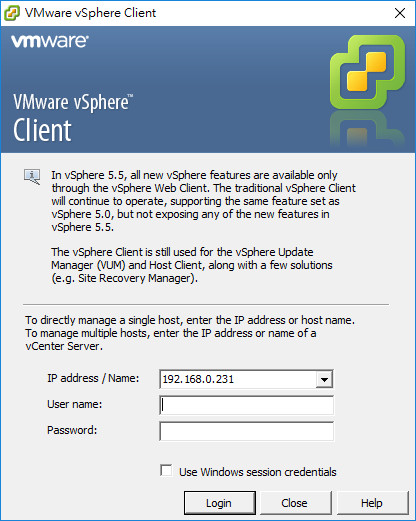
步驟二、再次執行登入畫面,即變成英文版。


結論:

看久的英文介面,突然改成中文版還真的有點不習慣,只好改回英文版介面。


參考網址:網址一


2015年11月4日 星期三

透過VMWare vSphere Client連線到VCenter上,出現了[The server '192.168.....' could not interpret the client/s request.]錯誤訊息 -- 20151105

緣由:

一早同仁就告知無法連結到VCenter,於是自己測試發現會跳出「The server '192.168.....' could not interpret the client/s request.(遠端伺服器傳回一個錯誤:(503)伺服器無法使用。)」的錯誤訊息視窗。(如下圖)


架構說明:

兩台伺服器中分別各安裝vSphere 4.1 和 5.1版本,而VCenter安裝在其中一台vSphere伺服器的虛擬主機中,且透過VCenter去控管vSphere 4.1 與 vSphere 5.1兩台伺服器。


解決方式:

透過SSH連線登入ESX主機,執行「/etc/init.d/hostd restart」指令,重新啟動。
※個人是採用Putty連線至ESX主機。


※上述操作步驟以為把解決問題了,但另一個問題又產生了。連結時,又跳出了「vSphere Client could not connect to "192.168....".An unknown connection error occurred.(The request failed because of a connection failure.(無法連接至遠端伺服器)」的錯誤訊息。(如下圖)


解決方式:

直接去該台ESX伺服器前面操作,直接新啟動Management Agents,即可透過VMWare vSphere Client連線至VCenter。


結論:

最近好像走狗屎運,事情一件一件的接著發生,好端端地突然冒出從沒發生過的事情,讓我疲於奔命的處理。而且明明把事情處理完畢,但同位使用者都會有後續其他事情發生。真的該去廟裡燒香拜一下佛。


參考網址:

一、VMWare vSphere Client連線錯誤問題

二、如何解決VMWare vSphere Client連線時顯示基礎連線已關閉

三、VMWare ESXi安裝設定


2014年7月3日 星期四

在ESXi上創新的CentOS主機,在安裝VMware Tools驅動 -- 20140703

緣由:

由於公司要架設File Server給各分點的人員上傳檔案,小弟突然想到用免費的Linux系統來架設,所以決定拿虛擬機器先來做測試,結果遇到VMware Tools不會安裝!! 冏rz


(圖一)

上述(圖一)中安裝完成作業系統後,發現VMware Tools無法啟動。


解決方法:

步驟一、選擇該台剛安裝完成的虛擬主機,選擇「Guest」→點選「End VMware Tools Install」(圖二)。


(圖二)


步驟二、此時虛擬主機的桌面會出現VMWare Tools的畫面(圖三)。


(圖三)


步驟三、選擇「應用程式」→「系統工具」→點選「終端機」(圖四)。


(圖四)


步驟四、以下列順序輸入以下的指令,(圖五):

mkdir /media/cdrom           
※建立cdrom目錄

mount /dev/cdrom /media/cdrom         
※將光碟機設備(/dev/cdrom)內的光牒內容掛掛載至cdrom目錄中

ls /media/cdrom
※查詢cdrom裡面的內容

cp /media/cdrom/VMwareTools-8.3.2-257589.tar.gz .
※將cdrom目錄底下的套件複製到目前目錄下

tar zxvf VMwareTools-8.3.2-257589.tar.gz ; cd vmware-tools-distrib
※將VMwareTools-8.3.2-257589.tar.gz解壓縮,並置vmware-tools-distrib目錄下


(圖五)


步驟五、最後再輸入(圖六)指令:    ./vmware-install.pl  (執行安裝vmware tools)


(圖六)


步驟六、接下步驟都只要按Enter鍵,惟獨到了Searching for GCC...... ,就請輸入 no  (如圖七),其他出現[ Press Enter key to continue ]字眼,都按Enter鍵,即可。


(圖七)


步驟七、當畫面出現(圖八),即安裝完成VMware Tools驅動程式。


(圖八)


步驟八、回到該台虛擬主機查看,發現VMware Tools已安裝完成(圖九)。


(圖九)


結論:

有誰像我吃飽太閒,明明公司都是用微軟作業系統,卻要故意搞一個linux系統,哇哈哈!