2024年10月17日 星期四

透過ESXi安裝 XenServer 5.61虛擬伺服器 -- 20241017

緣由:

因現行的VMware Vpshere已變成訂閱製,價格有點嚇人,所以公司想找其他的替代方案,於是找了市占率不是很高的Ctrix XenServer虛擬伺服器來測試。


Citrix XenServer硬體相容性資訊:查詢網址


XenServer分為三個等級:

(1)XenServer

(2)Citrix Essentials for XenServer(Enterprise)企業版

(3)Citrix Essentials for XenServer(Platinum)白金版


※Citrix XenServer 6.2 開始,改變原有授權方式,以伺服器所安裝的CPU  Socket授權,將原有的三種版本功能,整合成一個版本。


--------以下是XenServer 5.6版安裝步驟如下:------------------------------------


步驟一、在ESXi「建立/登入虛擬機器」。


步驟二、按「開啟電源」鈕,開啟跑安裝XenServer過程。


※安裝完成後,重開機會出現下圖畫面。


步驟三、測試是否安裝成功,開啟瀏覽器視窗 ,在網址列上輸入IP (192.168.0.172)會跳出下載XenCenter 連結。


下載XenCenter軟體,並將其安裝完後,桌上面會出現Citrix XenCenter的icon。


登入Citrix XenCenter後,點選XenCenter右鍵「Add....」,輸入XenServer伺服器的IP位址與root腳色的密碼,即可將伺服器加入置XenCenter控管。




2024年10月9日 星期三

虛擬主機如何開機進入BIOS畫面 -- 20241009

步驟一、選擇新建的虛擬主機,點選「編輯」鈕。


步驟二、點選「虛擬機器選項」,切換至「強制執行BIOS設定」,將勾選「在虛擬機器下次開機時,強制進入BIOS設定畫面」,並按下「儲存」鈕。


步驟三、開啟虛擬主機電源之後,就可以直些進入虛擬主機的BIOS畫面。


2024年9月27日 星期五

透過Acer VM4630G的桌上型電腦,嘗試安裝ESXi 伺服器,結果出現無法取得網路卡 -- 20240927

 緣由:

前幾個禮拜才用另一款的桌機來安裝ESXi伺服器,這次又拿別型號的桌機來安裝,結果就出現下圖(抓不到網路卡),導致無法安裝ESXi。因此透過將軟體,將其網路卡驅動程式包裝(匯入)在ESXi的iso檔裡面,再藉由匯入完成網路卡驅動的ESXi.iso檔案去安裝ESXi伺服器。


解決方式:

步驟一、透過ESXi-Customizer-v2.7.2軟體,將「網路卡驅動程式」安置到ESXi.ISO檔案內。


※注意:ESXi-Customizer-v2.7.2軟體不支援Windows 10作業系統,所以這裡使用Windows 7作業系統來執行該軟體。


步驟二、正常來說,會跳出下列視窗(若直接開不起來,簡單是否作業系統不支援),首先選擇「ESXi.ISO」檔案,在選擇「網路卡驅動程式包.vib」,最後按下「Run!」鈕。


步驟三、直接按「否」鈕。


步驟四、驅動程式載入後的ESXi.ISO檔案與原始ISO檔案比照,其容量有增加。


結論:

透過這套ESXi-Customizer-v2.7.2軟體,可以將不支援的網路卡驅動載入ESXi.ISO檔案中,以至於安裝ESXi過程中可抓到桌機的網路卡,因此才能安裝成功ESXi伺服器,除此之外,也可以透過新的VMWare PowerCLI軟體來載入新的驅動程式,請參考我上一篇做法


參考網址:網址一網址二網址三


2024年9月19日 星期四

部署OVF安裝VCenter Server 無法自動取得IP位址 -- 20240920

緣由:

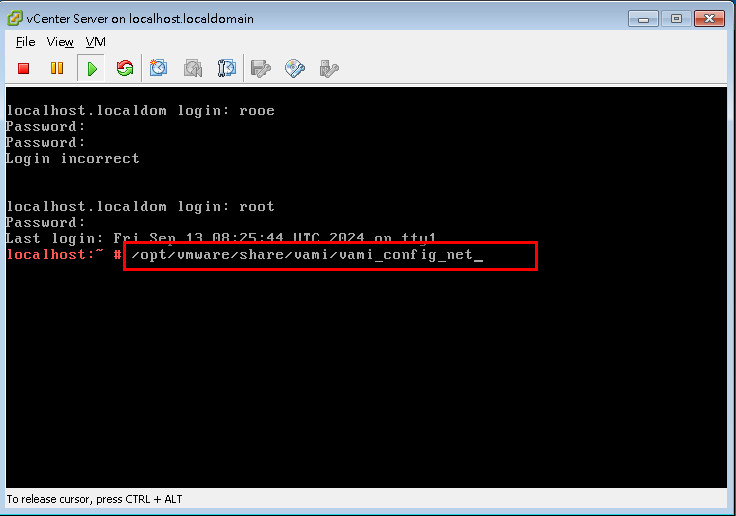
透過VMWare-VCenter-Server-Appliance-5.5版的.ova 來安裝VCenter Server,但安裝完畢後,卻沒辦法透過DHCP自動抓取IP位址,如下圖:


解決方式:

步驟一、Login登入(預設帳號/密碼:root/WMware)


步驟二、登入後,並輸入 /opt/vmware/share/vami/vami_config_net


步驟三、手動輸入以下紅色框內的值。


步驟四、輸入預設閘道。


步驟五、設定完成,就可以透過IP位置連至vCenter Server管理介面。


參考網址:網址一網址二


2024年9月6日 星期五

透過Acer VM6610的桌上型電腦,嘗試安裝ESXi 伺服器 -- 20240906

緣由:

剛好退下來一批電腦主機,於是拿來測試是否能安裝ESXi伺服器,安裝的過程中,發現抓不到硬碟,只好先將系統安裝在隨身碟中,利用隨身碟開機。接著在想ESXi在安裝一台虛擬的ESXi,結果遇到好多問題,以下是親身經歷的問題,且慢慢地找到方法一個一個把它解決掉。


問題一、虛擬機中安裝ESXi伺服器,發現找不到硬碟,導致無法安裝ESXi系統。


原因:

應VMWare廠商移除對多款消費性主機板內建AHCI硬碟控制起的支援,因此家用電腦、較低價、僅供實驗的平台安裝ESXi時,可能會遇到找不到硬碟的問題。(如上圖)


事前準備工作:

一、準備好ESXi安裝映像檔案。(ESXi.iso檔)

二、電腦中安裝VMWare PowerCLI軟體。

三、下載ESXi-Customizer-PS工具。


解決方法:

步驟一、安裝VMWare PowerCLI軟體。


步驟二、滑鼠右鍵,選擇「以系統管理員身分執行」。


步驟三、按「J」鈕。


步驟四、透過指令切換到軟體的目錄。


步驟五、輸入「.\ESXi-Customizer-PS-v2.6.0.ps1」完畢後,按下Enter鍵,在輸入「R」,且按下Enter鍵。


步驟六、此時就跳出一個錯誤訊息(紅字)。


※解決上述問題,只要在加入  -nsc 

 → 指令:    .\ESXi-Customizer-PS-v2.6.0.ps1 -nsc


步驟七、上圖中如有出現All done綠色字,表示iso檔案已更新成功,且另外產生一個新的iso檔。


步驟八、將新產的ESXi........iso檔拿去安裝在虛擬機上,安裝過程就可以抓到硬碟。


參考網址:網址一網址二網址三網址四網址五網址六網址七網址八網址九


結論:

從完全都不懂,到處去爬文找資料,慢慢了解其中的意思(雖然不敢百分之百說一定是對的),但對我而言,大致上釐清一些問題,簡單來說上述步驟就是透過VMWare PoserCLI軟體,藉由ESXi-Customizer-PS工具,來封裝第三方驅動程式。


--------------------(補充安裝過程遇到的問題)-------------------------------------------

安裝過程中,跳出Error訊息,如下:


解決方式:

原先採用預設值,Number of virtual sockets:1將其更改成4,即可解決上圖問題。


2021年7月22日 星期四

VMware Workstation 15 Player 出現:Failed to connect pipe to virtual machine: All pipe instances are busy. -- 20210723

緣由:

昨天在下班前透過Putty軟體並透過shutdown指令,直接將安裝在VMWare Workstation 15 Player中CentOS虛擬主機關機,但今早開起虛擬主機時卻出現「Error while powering on: VMware Player cannot connect to the virtual machine. Make sure you have rights to run the program, access all directories the program uses, and access all directories for temporary files. Failed to connect pipe to virtual machine: All pipe instances are busy」.錯誤訊息,造成虛擬主機無法被開啟。如下圖所示:


解決方式:

步驟一、開啟「工作管理員」→選擇「詳細資料」,並找尋「vmware-vmx.exe」滑鼠右鍵,按下「結束工作」。(※若不先將此vmware-vmx.exe關閉,步驟二中的564d.........3b52.vmem將無法刪除。)


步驟二、開啟虛擬主機存放的資料夾路徑C:\Users\使用者\Documents\Virtual Machines\CentOS 6.9,並將資料夾後面有帶.lck 與 .vmem檔案砍掉。


步驟三、重新啟動虛擬主機,即可恢復正常。


結論:

個人推測可能是透過Putty軟體指令關機,在還沒確認虛擬主機已關機就先將VMWare Workstation 15 Player應用程式強行關閉,導致虛擬主機被鎖住/咬住,造成無法啟動虛擬主機,找被鎖住的檔案並刪除後,即可恢復正常。