2021年4月29日 星期四

vSphere心得 -- 20210429

 虛擬機器的磁碟存取分兩種方式:

一、虛擬平台模擬出的虛擬磁碟。(如: *.VMDK 或 *.VHD )

二、直接掛載在實體磁碟或儲存設備的磁碟區,所謂的原生裝置(Raw Device)模式。


兩種儲存模式的優劣:

存理論上Raw Device模式較佳的效能,但仍須視資料大小與應用程式存取行為特性而定。

透過儲存設備內建功能來執行快照,對前端系統不會造成負擔;相對地由虛擬平台執行快照,就會嚴重影響頂層Guest作業系統的效能。


寄居式(Hosted)架構:需安裝在已備妥的作業主機的主機上。


裸機(Bare Metal)架構:可直接安裝在無作業系統的主機。


透過Raw Device模式,即可讓虛擬機器直接存取實體磁碟中的資料,無須透過中介。但不同虛擬平台的Raw Device模式又有所差異。

VMWare ESX:

乃須在VMFS中產生一組對應於Rew Device的映射位址與基本設定的檔案(Map file),虛擬機器必須參照這組檔案去存取對應的實體磁碟區,稱這種模式為Raw Device Mapping。

Virtual Iron或Citrix XenServer的Raw Device:

只透過虛擬管理伺服器為虛擬機器指派存取的磁碟區即可。 


Raw Device Mapping(RDM)目前應用較廣的虛擬平台存取模式,使用RDM模式,在後端必須有SAN儲存環境的支援。


RDM模式的操作程序可分三部分:

1.利用SAN管理工具,將既有的SAN磁碟區掛載到執行VMWare ESX的實體伺服器上。

2.進入ESX的Client管理介面,建立新的虛擬主機,透過RDM模式將前一步驟的SAN磁碟機指派給虛擬主機。

3.利用VMWare Converter工具執行轉換。


----------------2024/9/10(補充)---------------------------------------------


VMWare虛擬硬碟的類型


Vsphere在創建虛擬機時,其虛擬硬碟有三種格式可選擇:


一、Thick Provision Lazy Zeroed(完整佈建消極式歸零)

在建立虛擬硬碟時會一次給足所設定的硬碟大小,虛擬硬碟一開始時只會將目前所使用到的部分先進行初始化,其它的部分只是當有用到時才會做初始化的動作。簡單來說:一開始就分配足額空間給虛擬硬碟,但是等真正寫入資料時才初始化。

優點:

1.比Eager Zeroed配置更快。

2.比Thin更好的性能。

缺點:

1.浪費儲存空間。

2.與Thin相比,配置稍慢。

3.比Eager Zeroed更慢的效能。

4.不支援群集功能。


舉例:

※安裝VM主機時就給予這虛擬主機硬碟100GB空間,實際儲存空間僅占用掉100GB,但Zeroed的部分只有虛擬主機的作業系統10GB,後續增加的部分才會依序進行Zeroed,因此建立時間較快。

※在飯店辦酒席,先騰出一層樓面來擺酒席,等客人來的時候在擺桌子擺椅子。


二、Thick Provision Eager Zeroed(完整佈建積極性歸零)

在建立虛擬硬碟時會一次給足所設定的硬碟大小,虛擬硬碟一開始時就會將所有的部分都初始化,後續使用時不再初始化,所以效能會稍微好一些。簡單來說:一開始就分配足額空間給虛擬硬碟,並且完全初始化,此類的性能最優。

優點:

1.使用零覆蓋分配的磁碟空間可降低可能的安全風險。

2.它支援叢集功能(如Microsoft Cluster Server,MSCS和VMWare Fault Tolerance)。

缺點:

1.提供需要更多時間。


舉例:

※安裝VM主機時就給予這虛擬主機硬碟100GB空間,實際儲存空間僅占用掉100GB,且初始時將100GB全部Zeroed,因此建立時間較慢,但效能較佳。

※在飯店辦酒席,先騰出一層樓面桌子椅子全部擺好,客人來了可以直接就座。


三、Thin Provision(精簡佈建)

會跟著虛擬硬碟的使用量而硬碟的大小也跟著增加,直到達到當時建立的磁碟空間上限為止。簡單來說:根據虛擬硬碟的實際使用來分配空間,此類的性能比上面兩種差一些。

優點:

1.安裝VM時最快配置。

2.精簡配置可降低儲存成本。

3.允許有效使用儲存空間。

缺點:

1.由於原資料分配開銷導致的效能最慢,以及初始寫入作業期間的額外負擔。

2.實際使用資源,過度使用儲存可能導致應用程式中斷或停機。

3.不支援群集功能。

4.管理員視角的可管理負擔。


舉例:

※安裝VM主機時就給予這虛擬主機硬碟100GB空間,而虛擬主機的作業系統就安裝占了10GB,但實際儲存空間僅占用掉10GB,且隨著VM主機內硬碟使用量可動態成長至100GB(上限為止)。

※在飯店辦酒席,來了多少客人就開多少桌,每次來了新客人就需要重新劃分空間,擺桌子擺椅子。


※三種類型的磁碟效能: Eager  〉Lazy 〉Thin


參考網址:網址一、網址二、


2021年4月26日 星期一

vSphere心得 -- 20210426

 企業虛擬化的關鍵,實體機轉成虛擬化(P2V)的重點:

一、延續服務

二、在線服務的不中斷


P2V常遇到的問題:

1.網路卡的問題

  • 實體主機上使用特殊網路卡的特殊功能,需先將此功能移除,且還能延續正常的服務。一般而言,在轉換P2V時,發現網路卡轉換出現問題,最好將先實體機的網路卡拔除,並將網路卡的驅動程式移除,在安裝一片較為通用的網路卡,以便進行P2V。

2.USB設備的問題

  • 在P2V之前先將USB設備移除,而在P2V完成之後,再將USB的設備插上,讓虛擬機中的USB設備來辦認出。或者將該設備先轉移到硬碟或不需USB介面的設備中。

3.儲存設備的問題

  • 大部分的伺服器都是使用本機硬碟或外部儲存設備。本機硬碟只要轉換成VMDK即可;若實體機本身就是使用外部儲存(如LUN、HBA或SAN BOOT),在做P2V時,可考慮使用RDM模式,可加快P2V的時間,最短可在幾分鐘內完成P2V的工作。

4.應用軟體的位置

  • 虛擬化之後須考慮應用軟體其效能是否能順利執行。

5.資料庫的位置

  • 最容易出問題的,通常資料庫會將資料層和邏輯層分開,因此在做P2V時,許多儲存設備指標的改變,會造成相當嚴重的問題。故資料庫在做P2V之前,先對這些檔案及資料庫應用程式之間進行規劃。
6.作業系統的通用性
  • 在P2V時最常見的就是實體機所使用的作業系統較少見,一般而言vSphere支援各式各樣的作業系統,但較冷門的作業系統則須在轉換前進行手動設定。
7.網路拓樸的改變
  • 建置虛擬環境時,會先建立一個測試網段,並讓實體機和虛擬機的平台並存。在真正進行P2V之前,需進行完整的拓樸規劃。
8.老舊軟體和硬體的問題
  • 使用過多老舊的硬體或以組合語言撰寫的軟體,須找替代的服務之後,在做P2V,若沒替代的服務,可能就無法P2V。

※有HA、DRS、VMotion也無法保證資料不會消失。


2021年3月8日 星期一

透過VMWare Workstaion 15 Player軟體安裝虛擬mac(IOS)系統 -- 20210309

 準備的工作軟體有以下:

1.下載VMWare Workstaion 15.X 版 (虛擬主機軟體)

2.下載Unlocker (讓VMware Workstation軟體識別OS X的工具程式)

3.下載Mac OS (10.1X 版)映像檔


步驟一、安裝 VMWare Workstaion 15.X 版軟體在電腦中。


步驟二、解壓縮Unlocker軟體後,並「以系統管理員身分執行」Window-install.cmd。


步驟三、開始安裝MAC(ISO)系統。


最終完成!


參考網址:網址一、網址二、


2019年7月29日 星期一

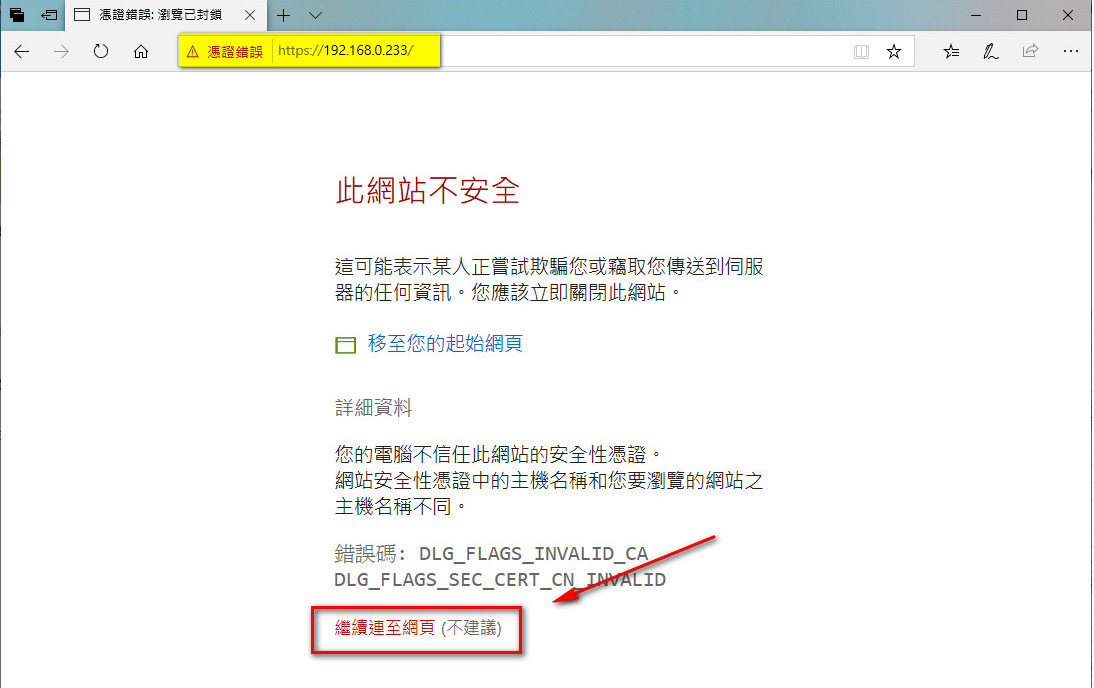
透過網址列登入ESXI,出現無法安全連線至此網頁,這可能是.... 20190726

緣由:

想透過網址列方式連入ESXI伺服器中,但出現下圖示中的情況。


解決方式:

步驟一、先將NOD32防毒軟體「啟用SSL/TLS通訊協定過濾」功能關閉。


步驟二、再一次透過網址列連結ESXI伺服器,此時按下「繼續連至網頁」連結。


步驟三、即可連結至ESXI伺服器。


結論:

因ESXI版本的關係,需透過網頁連至ESXI伺服器之後,再下載可連結至ESXI伺服器應用軟體,最後再透過該應用軟體連結ESXI伺服器;新版本的ESXI只要透過網址就可直接連結至ESXI伺服器中,不需要透過網頁才可以連結。


2018年6月12日 星期二

匯入Vsphere授權 -- 20180612

緣由:

安裝的VSphere的評估版快到期了,故將原先的授權匯入,以至於延長授權使用。


步驟一、點選「組態」→「授權的功能」→「編輯」鈕。


步驟二、勾選「指派新授權金鑰給此主機」,並按下「輸入金鑰」,此時將授權金鑰輸入在指定的地方,最後按下「確定」鈕,即完成授權。


步驟三、完成後,到期日期將變成「永不」。


-----------20241009(更新-Vcenter的授權指派)-----------------------------------------------------------------

緣由:

安裝VSCA後,預設有效日期為60天(詳細目錄中有已到期或即將到期的授權),故需要指派授權。


步驟一、透過瀏覽器登入VSCA。


步驟二、選擇「系統管理」→「授權」。


步驟三、按下「新增授權」。


輸入「授權金鑰」。


步驟四、輸入的授權上未指派


步驟五、點選「資產」→點選「指派授權」。

選擇目前「現有授權」做指派,並按下「確定」鈕。


步驟六、登出網頁後,再登入,及原先的跳出的訊息「(詳細目錄中有已到期或即將到期的授權」就會消失。


2018年6月11日 星期一

在ESXi中複製一台虛擬主機 -- 20180611

緣由:

在ESXi上有一台剛安裝好沒多久的伺服器,結果突然被誤刪掉硬碟,造成虛擬主機無法開機,甚至連快照也同樣的失效,為了防止此事件再次發生,於是就想到當安裝完成後,就先複製一台同樣的虛擬主機在ESXi上。


P2V轉換的方式:

線上轉換:

1.採用VMware Workstion轉換。

2.使用VMware vCenter Converter Standalone轉換。

3.安裝Acronic True Image Echo Server轉換。(先備份,透過備份檔再轉換。)

4.透過其他廠商的VM Explorer軟體轉換。


離線轉換:

1.使用WinImage轉換。


解決方法:


 ( 方法一 )

新版的Vsphere 6.5版本含有VCenter Server作法:


步驟一、選擇要備份的主機,按下「Clone」→「Clone to Virtual Machine...」。


步驟二、給予複製主機的名稱。


步驟三、選擇一個計算資源。


步驟四、選擇存放此虛擬主機的位置。


步驟五、選擇(勾選)複製的項目,此處勾選「自訂此虛擬機的硬體」。


步驟六、輸入此台虛擬主機的硬體規格。


步驟七、設定完成後的虛擬機。


步驟八、成功複製。


( 方法二 )

舊版的Vsphere5.5版本,且單一台ESXi伺服器主機,無VCenter Server作法:


步驟一、點選「摘要」→「ESXi01_Local」→滑鼠右鍵「瀏覽資料存放區」。


步驟二、選擇要備份的虛擬機資料夾。


步驟三、選擇檔案格式為*.vmx 和 *.vmdk,並將其複製起來。


步驟四、新增加資料夾,並將其命名。


步驟五、將複製的檔案,擺放至新增加資料夾中。


步驟六、複製完後,點選 *.vmx 並按滑鼠右鍵「新增至詳細目錄」。


步驟七、將新增的虛擬機命名。


步驟八、選擇虛擬主機資源集區。


步驟九、完成設定。


步驟十、點選新增的虛擬主機,且開啟其電源時,會跳出訊息視窗,請選擇「I Copied It」,並按下「確定」鈕。


步驟十一、確認剛才新增的虛擬主機與舊主機一模一樣。


( 方法三 )

透過外部軟體複製虛擬主機的作法:


步驟一、下載VM Explorer軟體(官方網站),可申請免費試用版使用,若有需要再花錢購買有版權的軟體。


※備註:需要註冊才可以使用免費試用版。


步驟二、下載免費試用版本後,在安裝VME軟體,其安裝完畢後捷進會出現在桌面上。


步驟三、執行桌面VME會跳出此視窗,此時先去「Web Settings」設定登入相關資訊。


步驟四、按下「Start」鈕,確認登入的方式,並設置複雜密碼才可登入Web介面,記得設定好密碼要儲存。(※預設帳號:admin )


步驟五、再次開啟VME,登入Web Interface(網頁)介面。


步驟六、輸入預設帳號(Admin)與上述步驟設的複雜密碼。


步驟七、登入後會跳出輸入序號的視窗,可選擇輸入或略過。


步驟八、設定連接ESXi伺服器。


步驟九、連結目前線上的ESXi伺服器。


步驟十、按下「Replicate a Virtual Machine」鈕,複製一台虛擬主機。


步驟十一、填入對應的虛擬主機欄位,並按下「OK」鈕,即可開始複製虛擬主機。(如:要複製來源的伺服器上的虛擬主機,其複製後的虛擬主機。)


步驟十二、此時右上角TASKS會看見正在複製的情況。


步驟十三、複製成功後,可以在左側區塊可看見已複製完成的虛擬主機(CopyWin7),點選複製完成的虛擬主機,可看見該台虛擬主機的相關硬體資訊。


※看見複製的虛擬主機後面有[Snapshoted]字眼,是因為該台虛擬主機在運行中複製,若是關機複製的話,將不會有[Snapshoted]字眼出現。


步驟十四、開啟剛複製好的虛擬主機,會跳出「Virtual Machine message」訊息視窗,必須選擇「I Copied It」選項,並按下「OK」鈕。


步驟十五、成功開啟複製好的虛擬主機。


結論:

以防止虛擬主機掛點,造成無可挽回的憾事,故複製一模一樣的虛擬主機是必要的工作,所以根據上述介紹了三種方式,我相信不止這三種方式,因該還有更多的方法可以複製虛擬主機,以後有遇到再添加進來介紹。


參考網址:網址一、網址二、網址三